Cómo graficar en WolframAlpha

Para graficar sin necesidad de bajarse un programa podemos contar con Wolfram Alpha. A continuación, cómo representar distintos objetos.

En todos los casos debemos anteponer la palabra plot (o graph) a la fórmula general.

Funciones de forma f : R --> R, sin rango
ej; el gráfico de  x^3 - 6x^2 + 4x + 12 se escribe
 plot x^3 - 6x^2 + 4x + 12
y se dibuja:

Funciones de forma f : R --> R, con rango definido [a,b]

Se pone plot f ( x)  from x = a to b
ej; gráfico de f ( x ) = e^x  entre [0,10]
plot e^x from x=0 to 10


Graficar varias funciones de forma f : R --> R
Dadas funciones f : R --> R, g : R --> R, h : R --> R, ..., etc, escribimos plot y las fórmulas separadas por coma
plot  f ( x ), g( x ), h ( x )
ej, gráfico de sin x, cos x, tan x.
plot sin x, cos x, tan x
Funciones f : R --> R en escala logarítmica

Anteponemos log al resto de la entrada.
ej; log plot e^x-x

 Para la variante lineal anteponemos log- linear
ej: log-linear plot x^2 log x, x=1 to 10

Funciones f : R^2 --> R; gráficos en tres dimensiones

Ponemos plot y la fórmula de f ( x , y )
ej: gráfico de f ( x , y ) =  sin (x) * cos (y) es plot sin x cos y

Para un rango específico en cada variable escribimos a continuación de la fórmula anterior: x = a...b, y = c...d,  siendo que a < x < b, c < y < d.
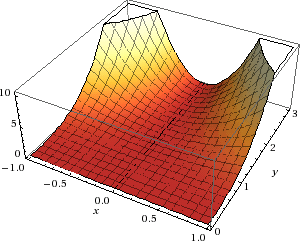
ej; plot x^2 y^3, x=-1..1, y=0..3
Ecuaciones de una o más variables

El gráfico representa los puntos solución de la misma.
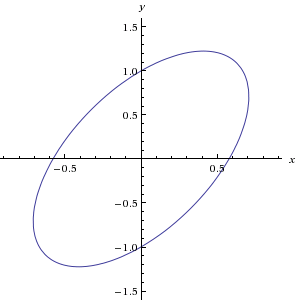
ej; 3x^2-2xy+y^2=1; ponemos plot 3x^2-2xy+y^2=1 y queda:
Inecuaciones de una o más variables

ej; |x|^3+|y|^3<1, se coloca plot |x|^3+|y|^3<1  y queda:

También podemos poner varias inecuaciones (útil para el método simplex y programación lineal):
ej;  x^2+y^2<1 e  y>x; se pone plot x^2+y^2<1 and y>x


Ecuaciones polares

Anteponemos las palabras polar plot a la ecuación. Dada la función r = f ( tita ), escribimos
polra plot r = = f ( tita )
ej: 


Si queremos un rango específico de la función, lo ponemos como theta = a to b
ej;
 
Funciones paramétricas f : R -- > R^n

Ponemos parametric plot y la fórmula.
ej; parametric plot (cos^3 t, sin^3 t)
 
 Para un rango específico donde a < t < b, ponemos la misma fórmula y al final t = a...b
ej; parametric plot (sin 10t, sin 8t), t=0..2pi

Cómo realizar un Análisis de Regresión con WolframAlpha

Cómo realizar un ajuste por cuadrados mínimos con WolframAlpha

Bajo estos dos títulos se conoce el modelado con ecuaciones de distintos fenómenos en forma de función y = f(x). En esta entrada, cómo ajustar una serie de puntos obtenidos experimentalmente con WolframAlpha.

Modelos Lineales

Colocamos "linear fit" seguido de los puntos obtenidos. Los mismos deben escribirse con una llave general, más cada punto separado por llaves y comas, a la forma de (x,y) (ambas coordenadas juntas)

Ej, 

linear fit {1.3, 2.2},{2.1, 5.8},{3.7, 10.2},{4.2, 11.8}

obtenemos


con la función


con los valores de análisis 


el gráfico final


y un gráfico con lo residuos del ajuste


Modelo Cuadrático

Colocamos "quadratic fit", seguido de los números.

ej, quadratic fit {10.1,1.2},{12.6, 2.8},{14.8,7.6},{16.0,12.8},{17.5,15.1}

sale

quedando


Modelo Cúbico

Ponemos

cubic fit 20.9,23.2,26.2,26.4,16.3,-12.2,-60.6,-128.9

Obteniendo


Modelo exponencial

Ej, exponential fit 0.783,0.552,0.383,0.245,0.165,0.097

obtenemos


Modelo Logarítmico

Ej, log fit {15.2,8.9},{31.1,9.9},{38.6,10.3},{52.2,10.7},{75.4,11.4}

se obtiene


Cómo utilizar el programa Maxima

Al igual los programas anteriores este es de gran ayuda para la matemática, se los recomiendo. Es un poco más complejo que Graph y DPGraph ya que se deben programar las funciones deseadas.


Aquí les dejo un apunte sobre su manejo:


El sitio oficial es http://maxima.sourceforge.net/; pueden descargarlo de allí, así como obtener más información sobre su uso.  

Cómo utilizar DPGraph; gráficos de dos a tres dimensiones

Para las materias donde se introduce el cálculo multivariable y vectorial es importante poder incorporar el concepto de multidimensionalidad de las funciones implicadas. Por eso es de gran ayuda contar con programas donde se puedan visualizar las mismas. 
Los más recomendados son Mathlab y Mathematica, por ser completos y acabados para estudiantes avanzados y profesionales. Para poder manejarlos, sin embargo, hay que aprender los conceptos básicos de programación. 
Hay otra alternativa un poco más simple, sin entrar en detalles complicados como los anteriores. Es DPGraph, aquí algunas de las opciones básicas.


Se puede bajar el programa gratuito desde: http://www.dpgraph.com/InstallDPGraph.exe 


Una vez que se baja el programa, se pueden acceder a varios gráficos prearmados. Todos están en diferentes carpetas, cada uno según su tipo (ej, si es una cuádrica, cónica, etc). Vamos a "Open" y allí están.


Crear un gráfico de tres dimensiones


Vamos a "Open" y abrimos cualquier archivo. Luego en "Edit" nos colocamos en la línea Graph3d( f ( x, y, ... n) ), donde f ( x, y, ..., n ) es la ecuación de la función hecha. Allí escribimos nuestra ecuación.


En "Edit" también se pueden modificar los intervalos de x, y, z que se muestran. En las líneas de la forma "graph3d.maximumz" o "graph3d.minimumz" se establece cuál es el máximo o mínimo de cada variable. El gráfico aparece dentro de un prisma rectangular con sus aristas. Las dimensiones del mismo son los intervalos antes dichos.


DPGraph tiene muchas otras opciones; es muy versátil, y muy útil para las materias de análisis II y cálculo avanzado.

Cómo utilizar Graph: gráficos en dos dimensiones

Este sencillo programa permite graficar funciones en dos dimensiones. Permite además realizar las operaciones usuales en este tipo de representaciones matemáticas; veremos cómo sacar provecho de las opciones que ofrece.

En http://www.padowan.dk/graph/ pueden bajarlo gratis.


Funciones f : R --> R

Gráfico: vamos a la pestaña "función", en "insertar funcion". Seleccionamos "función estándar" en tipo de función.  Escribimos la ecuación de la misma abajo.
Tenemos la ventana de intervalo; con ello ponemos el segmento que queremos visualizar, con el intervalo de x correspondiente.
La parte de "pasos" indica con qué "curvatura" o suavidad queremos ver f ( x ); a mayor número de pasos, mayor resolución. Si no se coloca nada, la gráfica es normal y bien definida.
Finalmente, podemos definir el formato con los puntos extremos, color, estilo de línea, etc.

En la ventana "Calcular" podemos obtener longitud de un segmento, área, evaluar derivadas sucesivas en un punto e insertar una tabla. En cada opción ponemos los intervalos que queremos y el cálculo se hace.

El resto de opciones del programa son similares.

Funciones paramétricas: r : R --> R^2, vectoriales de forma r ( t ) = ( x ( t ) ; y ( t ) )

Estas son funciones vectoriales que dependen de un sólo parámetro t. La imagen tiene dos dimensiones x e y, que son justamente las del plano. Lo que se forman son curvas paramétricas, son útiles al poder hacer gráficos que las funciones comunes f ( x ) no permiten. Una buena introducción al tema pueden encontrarla en el capítulo 4 de "Cálculo Vectorial", de Anthony Tromba (link: http://es.scribd.com/doc/52674936/Marsden-Tromba-Calculo-Vectorial-5taED)

Vamos a insertar función, en tipo de función ponemos "función paramétrica". Cada componente de la imagen x e y tiene su respectiva función  x ( t ) e y ( t ); escribimos ambas.
En estas es obligatorio poner el intervalo de t y los pasos.
Los cálculos que se pueden hacer son los mismos que para funciones comunes.

Funciones polares r : θ )

Se coloca "función polar" en el tipo de funcion. La misma depende del parámetro "t" y es necesario poner el intervalo y los pasos. Para un buen tratado teórico del tema; el mismo capítulo que para funciones paramétricas: 
 http://es.scribd.com/doc/52674936/Marsden-Tromba-Calculo-Vectorial-5taED